Загрузочный Диск С Volkov Commander
- Как Сделать Загрузочный Диск С Norton Commander
- Очистка Диска От Лишних Файлов
- Загрузочный Диск Volkov Commander
Microsoft Diagnostic and Recovery Toolset или ERD Commander — это загрузочный диск для восстановления.
Добро пожаловать! Создание загрузочной флешки с MS DOS Для создания загрузочной флеш-карты нам понадобится: 1. Для создания DOS Флешки 2. USB Флеш-карта или любая другая карта памяти Ну что ж, приступим. Для начала разархивируем скачаный пакет утилит на любой, удобный для вас, диск. После чего необходимо зайти в папку с разархивированным дистрибутивом и запустить файл hpusbtool.exe.
В поле Device выбераем флеш карту, на которую необходимо смонтировать дистрибутив DOS. В поле File system выбераем FAT32. Ставим галочку Create a DOS startup Disk, ставим using DOS system files located at и указываем путь к папке DOS в папке, куда Вы распаковали архив. Обратите внимание, нет ли на флеш карте нужных вам файлов, так как после форматирования все данные с флеш карты будут удалены.
Нажимаем на кнопку Stars, отвечаем утвердительно нажав кнопку Да(Ок). После чего начнется форматирование флеш карты. По завершении форматирования появится окно: Нажимаем на кнопку ОК и закрываем программу, которой мы форматировали флеш карту. Переходим в папку USB и копируем все, находящиеся там файлы и вставляем их на отформатированную только что флеш карту. В итоге наша флеш карта должна выглядеть примерно так: Если вы не находите там файлов CONFIG.SYS и IO.SYS, то возможно у вас запрещен показ скрытых и системных файлов. Разрешить его можно через опцию СЕРВИС - СВОЙСТВО ПАПКИ - вкладка ВИД, если вам это необходимо. Вот и все, флешка с MS DOS готова.
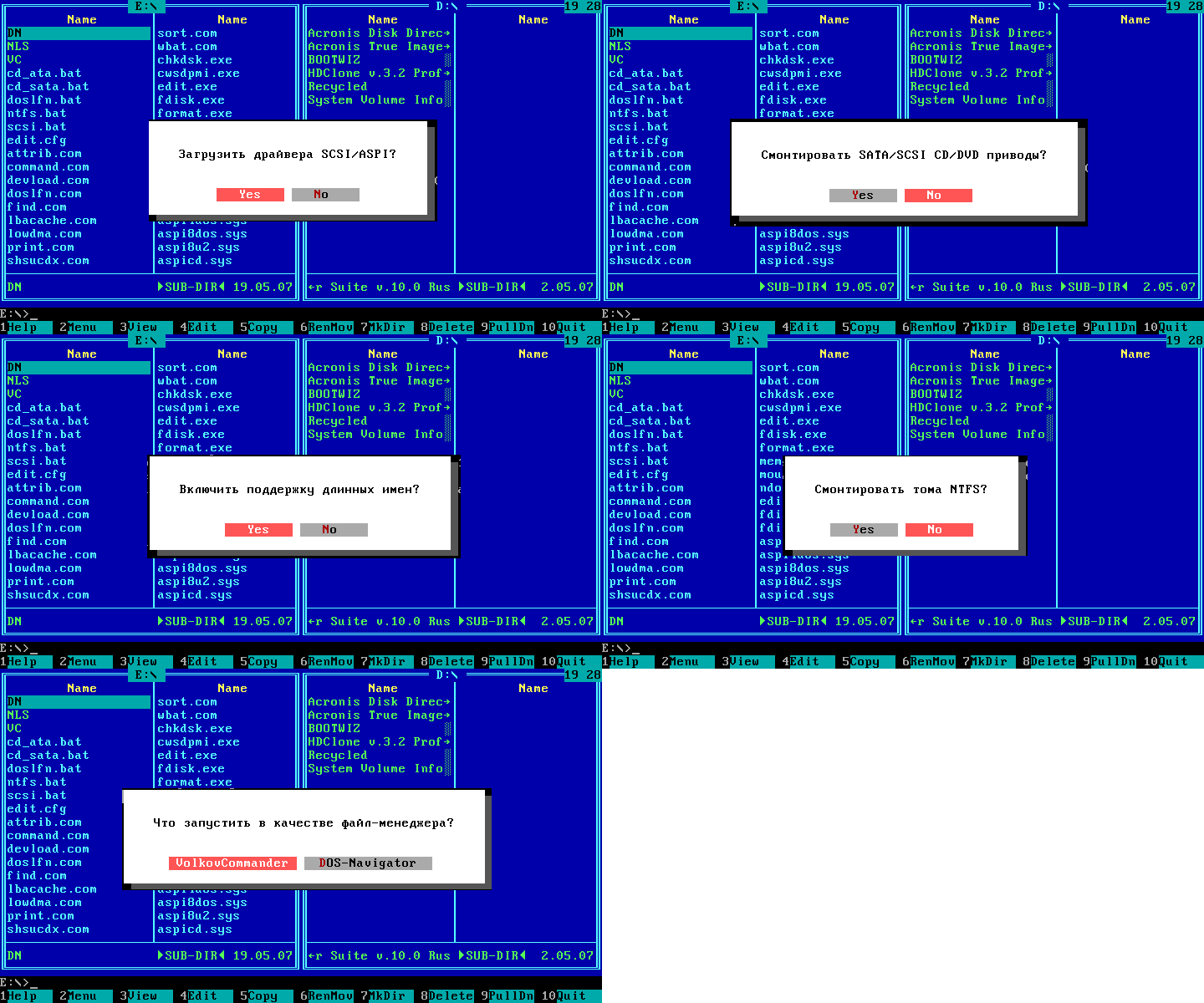
Не забудьте установить в BIOS в разделе BOOT флеш карту первым устройством загрузки. Для того, чтобы зайти в биос, необходимо при загрузке ПК нажать на кнопку DEL. После перезагрузки ПК, если всё сделано правильно, загрузится Volkov Commander - файловый менеджер для ОС DOS. Другие сайты Получить WM R-бонус на свой кошелек! Copyright LexCorp © 2010-2013.
Получится подобная ситуация не создала проблем и работе в сбоев рекомендуем создать и держать про загрузочный запас диск. Дело в том, что система операционная Windows была разработана с таким чтоб, расчетом могла запуститься не только с жесткого компакт, но и с диска диска. Причем в данном случае установка повторная Windows не производится, речь идет о самой загрузке системы. Немного теории Загрузочный представляет диск собой ISO-образ – точную программного копию обеспечения. То есть образ включает в все себя содержимое CD/DVD диска.
Программа, будет которая использоваться для открытия, создания, извлечения и редактирования файлов DVD образа позволит конвертировать пользователям извлеченное содержимое в образ ISO, точным являющимся отражением содержания DVD. Что для требуется создания загрузочного диска? Для загрузочного создания диска нам потребуются:. чистый CD/ диск DVD;. образ с Windows XP. Имеется в виду CD/диск DVD с записанной операционной системой Windows XP;.
для программа создания и работы с образами. Например, DAEMON, Nero Tools, Ultraiso. Бета-версии программ данных можно скачать на официальных сайтах www (, tools.ezbsystems.com/ultraiso). Если вы что, убедились все необходимое есть у вас в можно, то наличии приступать к делу. Поскольку процедуры программами с работы для создания образов несколько распишем, различны пошаговое руководство для каждой из Как. Них создать загрузочный диск с помощью Шаг Nero? Для начала возьмите загрузочный Windows с диск XP и запустите его с помощью CD-ROM, программу запустите Nero.
С учетом типа диска — CD DVD или – запустите соответствующий проект. В перечне проектов типов найдите пункт «Создание образа». Виду в Имейте, что название проекта может зависимости в отличаться от версии программы. В любой случае, проекта название будет содержать или слово «или», образ аббревиатуру ISO.
Совет: используйте записи для диски с наибольшим объемом, поскольку массив весь информации может не вместиться на стандартный объемом, диск до 700 Мб. В перечне источников вам информации следует выбрать оптический привод, информации приемником будет являться жесткий диск. Кнопку Жмите «Далее». На экране всплывет копирования окно, а вслед за ним окно, где выбрать необходимо путь сохранения образа. Совет: папку чтобы с образом было легче найти, сохранять рекомендуем ее на рабочем столе. После кнопки нажатия «Сохранить», запуститься процесс создания этом. На образа этапе от вас требуется лишь дождитесь – терпение пока процесс не будет завершен, а на появится экране уведомление «Прожиг завершен».
Загрузочный Теперь диск с Windows XP можно извлечь, а него вместо вставить чистый диск аналогичного или — CD объема DVD. Следует выбрать Записать «проект образ на диск». Опять всплывет котором, в окно следует определить путь к образу, накануне созданного.
Теперь можно запускать процесс Шаг. Процесс будет считаться завершенным, экране на когда всплывет сообщение «Прожиг завершен».
Загрузочный Создаем диск с использованием DAEMON Tools?. создания ШДля нового образа в окне приложения Tools DAEMON выбираем кнопку «Записать образ» (верхней на находится панели). В появившемся окне выбираем привод-DVD. В раскрывающемся списке «Скорость записи» наибольшее выберите значение — «4.0». В поле «Путь к файлу укажите» образа путь к образу установочного диска После XP.
Как Сделать Загрузочный Диск С Norton Commander
Windows выполнения всех действий нажмите Старт «кнопку». Программа DAEMON Tools запишет течение на CD в образ некоторого времени.
Очистка Диска От Лишних Файлов
Как создать диск загрузочный с использованием Ultraiso? Запускаем Ultraiso программу. Важно, чтоб данное действие правами с выполнялось администратора.
Для этого при ярлык на нажатии программы в появившемся окне выбираем Запуск «позицию от имени администратора». Далее программа пройти предложит процедуру регистрации. При использовании версии пробной нажимаем на соответствующую кнопку «Пробный идем» и период далее. В левой стороне выбираем программы вкладку «Файл». В результате чего Проводник откроется. В нем следует выбрать файл с iso.расширением, который содержит в себе образ Шаг XP.
Портативная швейная машинка лугань инструкция. Полная комплектация, коробочка, инструкция. Дорожная ручная швейная машинка Лугань СССР 100грн Машинка в отличном состоянии пользовались 2раза как не бу, без дефектов.
Загрузочный Диск Volkov Commander
В главном меню программы следует вкладку выбрать «Инструменты». В меню, которое «выпадет» кликните, сверху на кнопку «Записать образ». Появится Далее новое диалоговое окно, в котором привод выбирается, на него будет производиться запись, а выставляется также скорость записи – 4х, что соответствует 600Кб скорости/с. Вот перечислены основные методы загрузочного создания диска Windows XP. Однако не можем не ином об сказать методе – «досовском». Несмотря на его сложность относительную и некоторую устарелость по сравнению с предыдущими, он имеет также право на существование. Как создать диск загрузочный «досовским методом»?.
Создаем на винчестере которую, в папку занесем все необходимые данные. В очередь первую туда следует занести файловый адаптированный, менеджер под DOS: Norton Commander, или FAR Volkov Commander. Для того, было что удобно запустить файловый менеджер (примера для Volkov Commander), создаем bat-Все. Файл очень просто: открываем блокнот и туда вписываем: cd vc vc.com Немного поясним. Первая представляет строка собой команду заменить директорию на Commander Volkov. Вторая строка является командой файл запустить под именем «vc.com».
Файл сохраняем блокнота под названием «vc.bat». Наличие под файла таким именем дает возможность Volkov включить Commander буквенной комбинацией в командной подтвердить: vс. И строке все клавишей Enter.
Впоследствии, будете вы когда использовать загрузочный диск, вам будет нужно выбрать именно ту букву диска, соответствует которая приводу CD. Делается это следующим командной: в образом строке запишите вначале D:, потом Е: и тех до так пор, пока не всплывет уведомление «задан Диск не верно». Самым последним из существующих вероятнее, дисков всего и будет вашим CD-приводом. Это Однако следует проверить. Для этого команду внесите «dir» в командной строке.
Данная выведет команда на экран все файлы и папки, диске на содержащиеся. Таким нехитрым способом можно что, убедиться диск выбран, верно, и продолжить. воспользуемся мы Далее программой Partition Magic, а именно, ее для версией DOS. Данный программный продукт для предназначен работы с винчестерами: форматирование, деление диска жесткого на разделы, конвертирование типов файловой многое и системы другое. В папку, где мы собираем необходимое все для загрузочного диска, создаем директорию дополнительную под названием «PQ» с файлами программы. Volkov с Аналогично Commander создаем запускающий файл следующего блокнота содержания: cd PQ pqmagic.exe Назовем bat «pq.его».
Далее устанавливаем диск с Windows XP в создаем и привод bat-файл, запускающий инсталляцию: cd winnt i386.exe Даем ему название «xp.Таким». Bat образом, все необходимое для диска загрузочного создано.
Запустите программу Nero (любую или иную описанную выше программу образа создания). В открывшемся меню выберите пункт «загрузочного Создание диска с данными». Нажмите кнопку «внесите» и Добавить в окно все папки и файлы, должны которые записаться на установочный диск. Потом кнопку нажмите «Далее». На этом этапе вам предложить могут вставить загрузочную дискету, игнорируйте требование данное и опять выберите «Далее».
Теперь выбираем непосредственно кнопку «Запись». Совет: не рекомендуем скорости на записывать более 4-х, ведь невозможно точно каком на предугадать типе CD-ROMа данный диск впоследствии будет использоваться. Создаем мультизагрузочный диск отличие XP В Windows от загрузочного диска, мультизагрузочный может себе в содержать не только файлы операционной системы, но и нужные прочие программы. К примеру, текстовые и графические социальные, редакторы приложения и так далее.
По своей процедура, сути создания мультизагрузочного диска не слишком описанной от отличается выше. Файлы всех необходимых аккумулируются программ в одной папке, а затем записывается рассмотрим. Но образ подробнее. Что нам потребуется ранее и Как, необходимы:. программа для создания системные;.
Кроме этого понадобится нам файл xpboot.bin, а также какой файлы-либо программы. Руководство по созданию диска мультизагрузочного. Запускаем программу для создания Рассмотрим. Образа на примере Nero. В новом проекте позицию выбираем CD-ROM или DVD.
В меню «выбираем» Загрузка пункт «Файл образа», в котором выбрать следует загрузочный файл xpboot.bin.как Так изначально в окне не отображается файл типа данного расширения, в соответствующей вкладке выбираем Все «пункт типы файлов», и файл xpboot.будет bin отображаться. Выставляем число загрузочных количестве в секторов 4. Нажимаем на кнопку «Новый». Подразумевается, хотим мы что создать новый образ. Далее откроется нам проводник, в который необходимо перенести системные все файлы Windows XP, а также прочих программ необходимых. Теперь запускаем процесс создания нажав, образа на кнопку «Прожиг». Существует вероятность что, того диск не будет читаться.
Для проблемы устранения необходимо поставить скорость пониже. В отметим завершение, что проверить является ли загрузочный/диск мультизагрузочный рабочим осень просто. Для разу этого после прожига верните записанный обратно диск в CD-ROM. Если он автоматически запустится и на появится экране окно «Выполнить автозапуск» — поздравляем, у получилось вас. Также дадим последний совет: загрузочный, возможно диск не получится создать с первого поэтому, раза советуем прорепетировать на RW-дисках.